Skip to content

文献工作台 ——「阅」一体化侧栏

从 8.0 版起,AI4Paper 的主要功能全部收进右侧栏的「阅」入口。不管你在文库里选中一篇文献,还是打开一篇 PDF 在读,右侧信息栏都有一个 「阅」 区块——点开它,四个大 tab 就是 AI4Paper 的全部主战场:

阅读辅助 · 知识库 · 综述中心 · 笔记管理

这一页先带你认全「阅」侧栏,再逐个讲阅读辅助里的 12 个功能格子。知识库 / 综述中心 / 笔记管理三个 tab 各有独立章节详讲。

一、「阅」在哪:文库和阅读器都有,但不完全一样

1.1 文库视图里的「阅」

在文库列表选中任意一篇文献,右侧条目面板的图标列里找到 「阅」(下图红箭头),点开:

文库视图的「阅」一体化侧栏

顶部四个 tab(阅读辅助 / 知识库 / 综述中心 / 笔记管理),下面是阅读辅助的 12 宫格。此时所有"对这一篇做点什么"的功能都能直接点——生成笔记、查引文、跑全文翻译,不用先打开 PDF

只有一类例外:划词类功能(划词翻译、划词解读)需要有正文可划。文库视图里翻译面板会提示「划词翻译在 PDF 阅读中使用」,给你一个 「打开 PDF 阅读」 按钮,一键进阅读器。

1.2 PDF 阅读视图里的「阅」

双击文献打开 PDF 阅读器,右侧同样是这个「阅」区块,但此时火力全开

PDF 阅读视图的「阅」侧栏 — 翻译面板

翻译面板变成实时可用(选中原文自动填入、自动出译文),划词浮窗、AI 对话引用当前页等能力也都激活了。

一句话记住两种视图的差别

文库视图 = 对着"条目"用(生成、查询、批量类功能);PDF 阅读视图 = 对着"正文"用(划词、对照、逐段理解)。功能格子是同一套,正文相关的那几个只在阅读器里才真正发力。

1.3 其他入口还在

  • 顶部工具条:Zotero 主窗口右上角的 筛选 / 提示词 / 笔记管理 / 知识库 按钮,点了直接开对应大窗口
  • 右键菜单:分类和条目右键各有一套 AI 功能入口(两套不一样,见下面第四节)

二、阅读辅助:12 个格子逐个认

「阅读辅助」tab 里 12 个功能格子,按行认:

格子干什么详细文档
翻译划词翻译 + 手动翻译,原文译文对照,可入笔记划词翻译
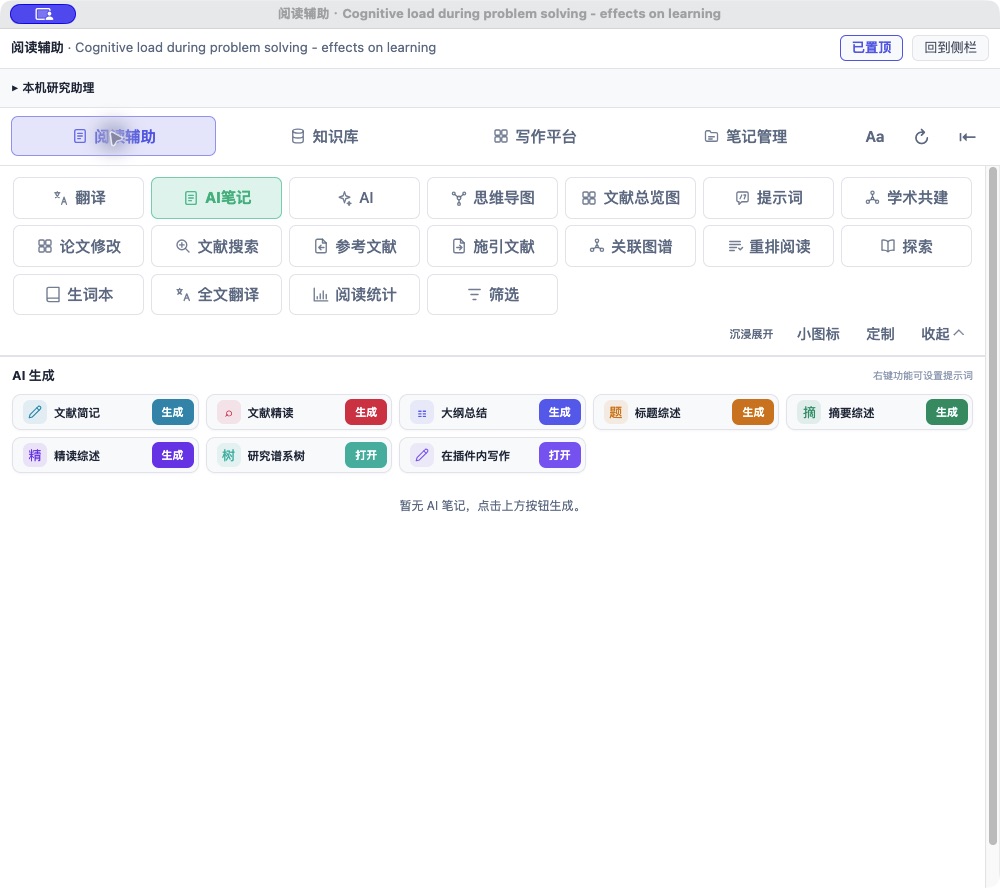
AI笔记快捷笔记面板:一键简记 / 解读 / 三级综述,AI 笔记列表本页 2.1
AIAI 对话:本文对话 / 全库对话 / 深度研读三种模式本页 2.2
思维导图整篇论文一键炸成结构脑图思维导图
文献总览图八节点 Canvas 图卡:背景→方法→结果→结论本页 2.3
提示词所有 AI 功能的提示词模板与预设管理提示词管理
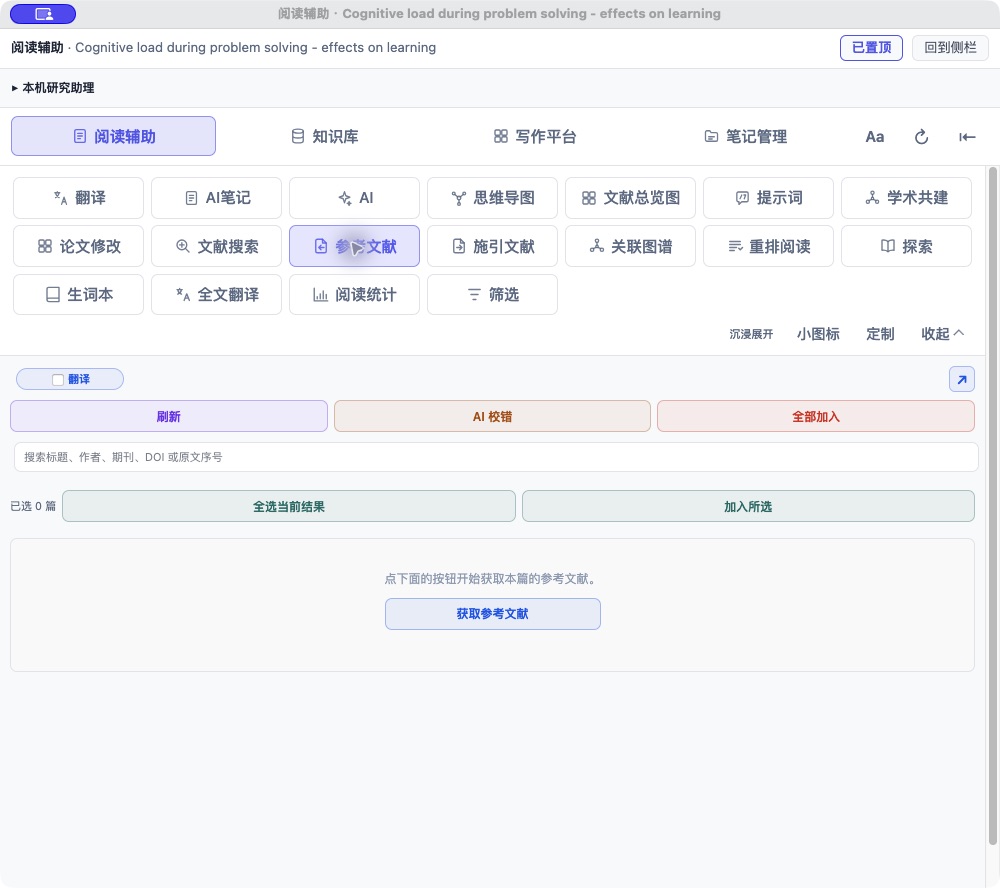
参考文献这篇引了谁:解析参考文献 + 分区徽章 + 一键入库引文网络
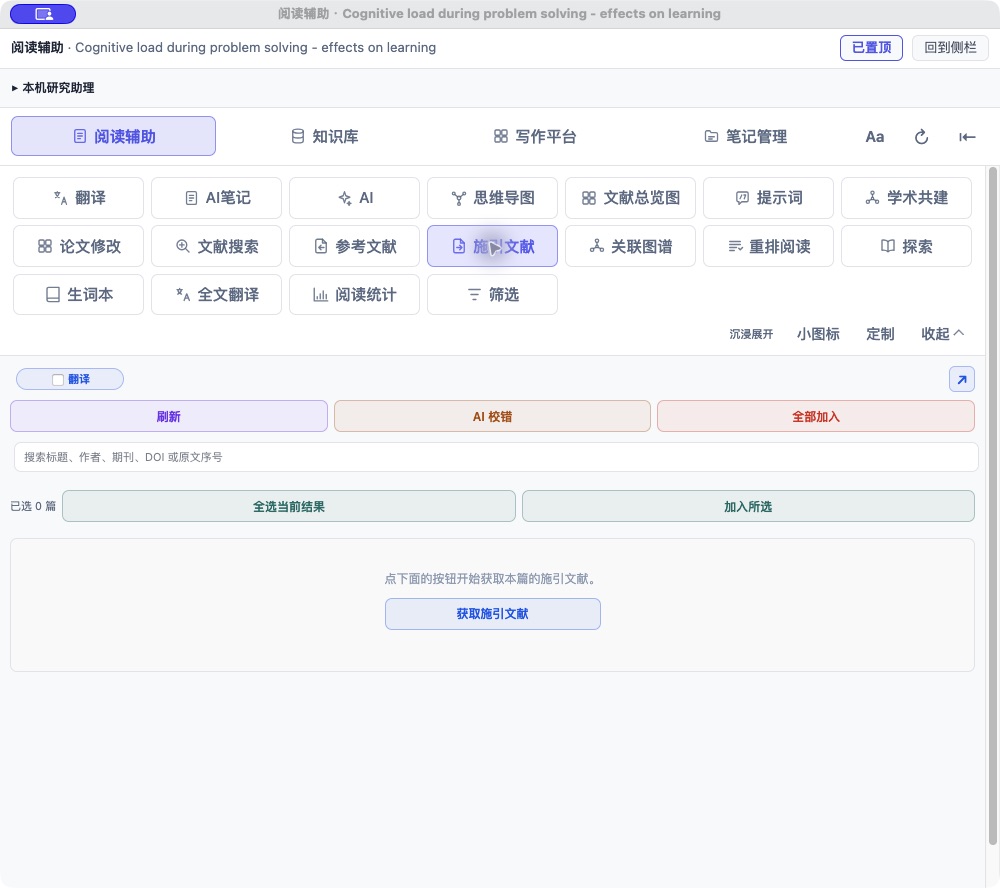
施引文献谁引了这篇:追踪最新后续研究引文网络
关联图谱以这篇为种子的文献关系图谱引文网络
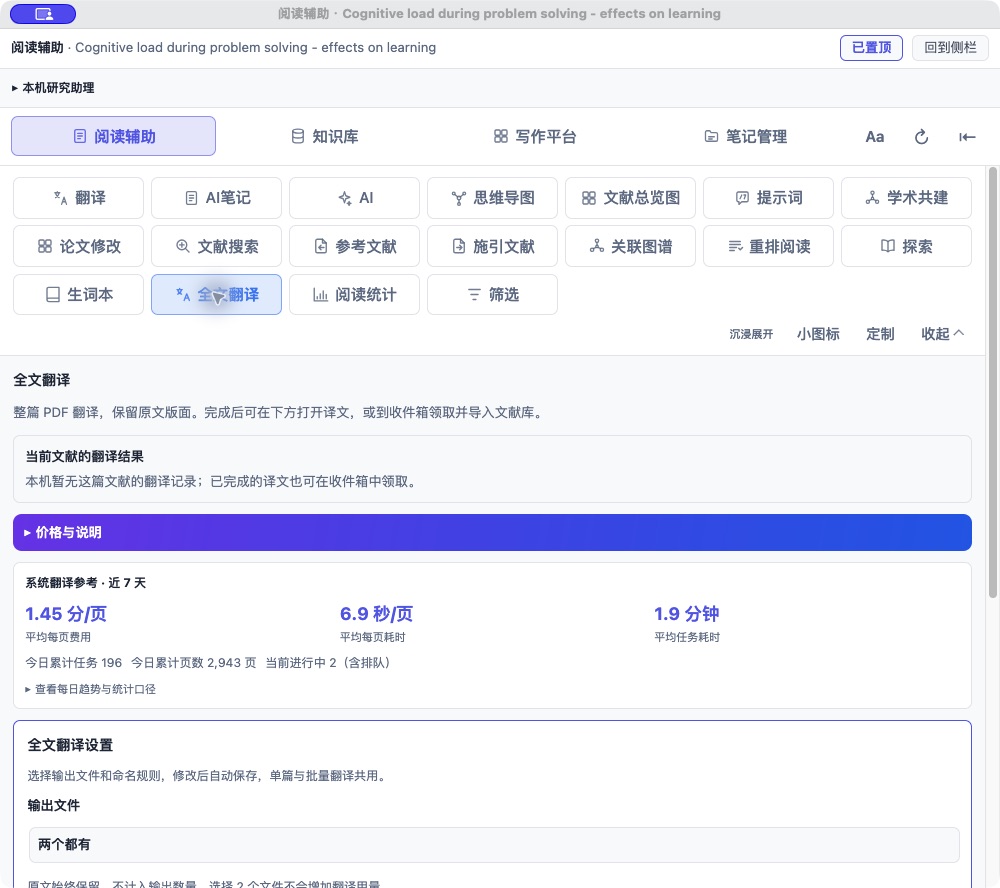
全文翻译整篇 PDF 一比一版式翻译,双语对照全文翻译
全文提取整篇 PDF 转成带公式表格的结构化文稿全文提取
阅读统计本篇 / 全库阅读时长、日历、甘特图阅读统计

下面展开讲没有独立章节的三个。

2.1 AI笔记格子:快捷笔记面板

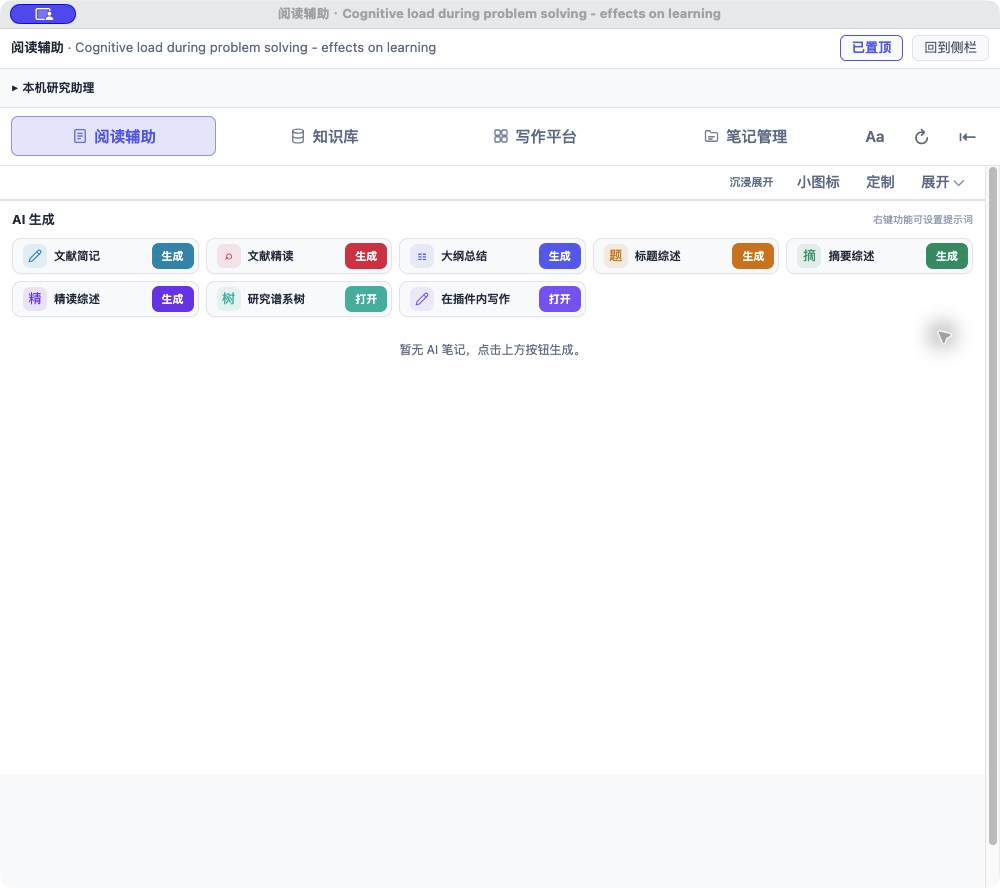
点「AI笔记」格子,出现一排彩色动作按钮 + 这篇文献的 AI 笔记列表:

AI笔记面板 — 生成按钮与笔记卡片

  • 文献简记:100 字以内的"这篇讲了啥"
  • 文献解读:多维结构化深度解读(研究背景 / 理论框架 / 方法 / 发现 / 批判性评价……)
  • 标题综述 / 摘要综述 / 精读综述:对当前文献所在分类按三种深度出综述
  • 综述工作台:跳转到综述中心的完整工作台
  • AI 笔记列表:这篇文献名下的所有 AI 产出(简记 / 解读 / 全文提取 / 总览图……)按时间排列,点开即看
  • 加入原生笔记:把选中的 AI 笔记一键转存为 Zotero 原生笔记,随条目永久保存

2.2 AI 格子:三种对话模式

点「AI」格子进入对话面板。先看清楚你在哪种模式——底部三个模式按钮决定 AI 拿什么当上下文:

AI 对话面板 — 三种模式

模式AI 知道什么适合问什么
本文对话当前这一篇的全文"这篇的创新点是什么""Figure 3 说明了什么"
全库对话你的整个 Zotero 文献库"帮我找一下关于'深度学习'的文献""比较一下 A 和 B 两篇的方法论"
深度研读先自主检索文献库、读取题录与全文,再逐步作答需要 AI 自己"查资料"才能答好的复合问题

面板细节:

  • 快捷提问条:输入框上方几个预置问题("请比较这些论文的…"),点了就发
  • 划词浮窗开关:控制选中文字时要不要弹 AI 浮窗
  • 模型选择器:底部可随时换模型(默认跟随系统配置),旁边实时显示剩余额度
  • 每条回答都带 保存到笔记 / 复制 / 复制 Markdown / 导出 .md 四个按钮
  • 输入工具条:导入全文 / 导入摘要 / @引用 / 历史会话 / 清空等快捷图标

2.3 文献总览图:一图看穿一篇论文

点「文献总览图」格子,AI 把整篇论文拆成八个节点的流程图卡

文献总览图 Canvas

研究背景 → 研究方法 → 实验设置 → 关键结果 → 讨论 → 结论,外加创新点局限性两个独立卡。每个节点都有原文定位入口,点击可跳回 Zotero PDF 对应位置;支持缩放 / 适配 / 重排,生成结果自动存进 AI 笔记。

拿到一篇新论文,先出一张总览图再决定要不要精读,是最快的过滤方式。

三、划词浮窗:选中文字,AI 就位

在 PDF 阅读器里选中任意一段文字,浮窗立刻出现:

划词翻译与解读浮窗

  • 高亮色条:Zotero 原生的高亮 / 批注功能不受影响
  • 解读:对这一段做白话解释,结果直接贴在浮窗里
  • 加到聊天框:把这段文字塞进 AI 对话,接着追问
  • 译文直出:开启划词翻译后,译文同时出现在浮窗和右侧翻译面板

四、右键菜单:分类和条目是两套

分类(文件夹)右键条目右键 的 AI 菜单不一样,各管各的场景:

分类右键菜单

  • 分类右键:AI 速搜文献 / 专业综述(对整个分类跑)/ 研究分析 / 文献管理 / 清理——批量与综述类操作

条目右键菜单

  • 条目右键:多了 全文翻译 PDF在线查看(用网页版阅读器打开这篇)——单篇操作

五、标准工作流:读一篇新论文

  1. 文库选中 →「阅」→ 文献总览图,10 秒看穿骨架
  2. 值得读 → 双击进阅读器 → 思维导图放右边对照
  3. 逐段读,看不懂的划词解读 / 划词翻译
  4. 英文太密 → 全文翻译出一份一比一双语对照版
  5. 读完 → 快捷笔记里点文献解读存一份结构化笔记
  6. 有疑问 → **AI 对话(本文模式)**追问
  7. 要溯源 → 参考文献 / 施引文献把上下游文献一键入库

六、FAQ

Q1: 「阅」入口找不到?

A: 右侧条目面板的图标列(最右边竖排小图标)里找「阅」字图标。如果整个右侧栏都没有,先在文库里选中一篇文献(不选条目就没有条目面板);阅读器里则点右上角的展开侧栏按钮。

Q2: 以前的"顶部一排蓝色按钮 / 四个 tab"去哪了?

A: 8.0 起整合进「阅」一体化侧栏了。翻译 / AI笔记 / AI 对话 / 思维导图都在「阅读辅助」的 12 宫格里,位置更固定、功能更多(新增了引文三件套、全文翻译、全文提取、阅读统计等)。

Q3: 文库视图里点翻译,为什么让我"打开 PDF 阅读"?

A: 这是正常设计——划词翻译需要有正文可以划,文库视图里没有打开正文。点它给的 「打开 PDF 阅读」 按钮进阅读器就能用了。其他不依赖划词的功能(AI笔记 / 综述 / 引文 / 全文翻译……)在文库视图直接可用。

Q4: AI 回答跑偏 / 答非所问?

A: 先确认对话模式选对了:问"这篇论文"的问题要在本文对话模式;问"我的文献库里…"要切全库对话。复合问题交给深度研读模式,让 AI 先检索再回答。

Q5: 划词浮窗没弹出来?

A: 检查 AI 格子面板里的**「划词浮窗」开关是否勾上;划词要选连续文字**,选中图片或跨栏不触发。

Q6: 这些功能消耗 token 吗?

A: 生成类(AI笔记 / 解读 / 对话 / 导图 / 总览图)走主 AI,消耗 token;划词翻译默认走翻译引擎(免费);全文翻译 / 全文提取按页计费(见各自章节);参考文献 / 施引文献 / 关联图谱 / 阅读统计不消耗 AI 额度


认全了「阅」侧栏,接着看三个大 tab 的详细玩法:知识库问答 · 专业综述与研究发现 · 笔记管理

让天下没有难读的 Paper,让天下没有难做的科研