Skip to content

Zotero 与 AI4Paper 工作区域

装完插件、打开 Zotero,你会遇到两种完全不同的界面

  • 文库视图:管理你的所有文献(相当于"文件夹 + Excel 列表")
  • 阅读器视图:打开具体一篇 PDF 看正文、做批注(相当于"PDF 阅读器 + 右侧笔记")

下面分别讲。认清这两个界面各自长什么样,后面的 AI4Paper 功能才能对得上号。

一、文库视图 —— 三栏布局

双击 Zotero 图标打开后,默认看到的就是这个界面:

Zotero 文库视图

图上标了 3 个红框,就是 Zotero 管理文献的三个核心区:

1.1 左栏:文件夹管理区(Collections)

左侧竖向一列就是你的"文件夹树":

  • 我的文库 = 所有文献的总库,所有导入的文献都会自动进这里
  • 最近阅读 = Zotero 自动记录的最近打开过的 PDF
  • 研究追踪 / 中文管理世界 / paper …… = 你自己新建的分类(Collections)
  • 重复条目 / 未分类条目 / 回收站 = 系统文件夹
  • 群组文库 = 你加入的协作群组(可多人共享文献库)

分类 ≠ 真·文件夹

Zotero 的分类是**"标签式"**的——同一篇文献可以同时存在多个分类里(不是复制,是软链接),移到分类 A 不会从「我的文库」里消失。所以大胆建分类,不会重复占地方。

右键左栏空白可以「新建分类」/「新建子分类」,拖拽条目到分类上就是归档。

1.2 中栏:文献条目区(Item List)

你在左栏点哪个分类,中栏就显示那个分类里的所有文献。每一行是一篇:

  • 标题 / 创建者 / 日期 / 出版物:Zotero 自带的基础列
  • 期刊分区(彩色徽章)/ 影响因子 / 中文标题 / AI 标签 / 简记 / 笔记 / 知识库这些都是 AI4Paper 加的列——SCI、中科院分区、JCR、IF 直接在列表里亮出来
  • 阅读 / 最近:AI4Paper 的阅读统计列——每篇累计读了多久、最后一次什么时候打开
  • 📎 附件图标列:文献有没有 PDF 附件,一眼可见

右键点击表头空白(图上右边那个下拉菜单),可以勾选/取消任何一列的显示。带 ✓ 的表示已经显示:

![右键表头选列 - 见图上红框"右键点击可以选择呈现的列表"]

常用操作:

  • 想按影响因子排序 → 显示「影响因子」列 → 点列头
  • 想看中文译名 → 显示「中文标题」列
  • 列太挤 → 拖列头分割线调宽度,或干脆关掉不常用的列

1.3 左下:标签区域(Tag Selector)

文库视图的左下角是所有标签的集合(图上"Zotero的标签区域"那个红框)。

  • 点任意标签 → 中栏立刻只显示带这个标签的文献
  • 按住 Cmd/Ctrl 多选标签 → 交集
  • 底部搜索框能按字筛选标签

AI4Paper 会给文献打**「AI 标签」**(自动从 PDF 提取关键词),这些 AI 打的标签也会出现在这里。

二、阅读器视图 —— PDF + 信息栏

双击文库里任意一篇有 PDF 附件的文献,Zotero 会在新标签页里打开 PDF 阅读器:

Zotero 阅读器视图

上方标签栏可以同时开好多篇 PDF 切换(图最顶上那一排标签页)。阅读器本身分三块:

2.1 最左:大纲 / 缩略图区(Thumbnail Pane)

图上「大纲区域」红框:显示每页的缩略图,点缩略图快速跳到对应页。

  • 拖拽红框边界可以缩放这一栏的宽度(图上"可缩放"那个箭头)
  • 顶上切换按钮还能把它换成章节大纲(Outline)搜索结果视图

2.2 中间:阅读区(Main View)

图上「阅读区域」红框,就是 PDF 正文本体。能做的事:

  • 滚动/翻页/缩放
  • 选中一段文字 → 弹出浮动工具条 → 高亮、加波浪线、加笔记、复制
  • 选区域 → 截图保存
  • 顶部工具栏还有:查找、旋转、全屏、鼠标/选择工具切换

AI4Paper 划词浮窗

选中文字后,AI4Paper 的划词浮窗会跟着出现——译文直接贴在原文旁,还有「解读」「加到聊天框」两个 AI 快捷键。具体讲解在后面的 文献工作台 一章。

2.3 最右:信息侧边栏(Item Pane)

图上「文章信息」红框,显示当前这篇 PDF 的元数据和所有附属内容:

  • 信息:标题、作者、期刊、日期、DOI、ISSN、URL……可直接编辑
  • 标签:这篇文献的所有标签
  • 笔记:这篇文献下的所有 Zotero 笔记(含 AI4Paper 生成的 AI 摘要、深度阅读)
  • 附件:PDF、网页快照等

右侧边栏也可以拉伸宽度(图上"右侧边栏可缩放")。想要一个更大的阅读区,就把两边侧栏都拖窄一点。

2.4 AI4Paper 在哪:认准「阅」字

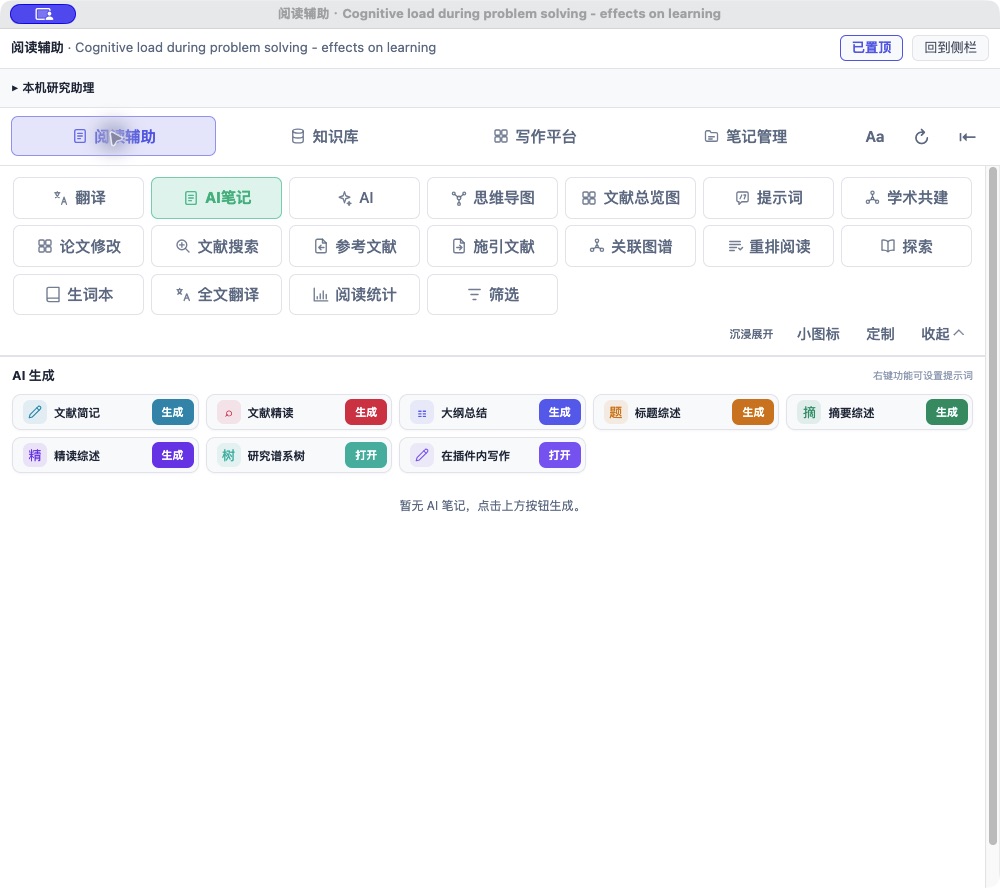
AI4Paper 的主要功能全部收在右侧信息栏的「阅」区块里——文库视图和阅读器视图都有

文库视图右侧的「阅」一体化侧栏

点开「阅」,顶部四个大 tab:

  • 阅读辅助 — 翻译 / AI笔记 / AI 对话 / 思维导图 / 文献总览图 / 引文网络 / 全文翻译 / 全文提取 / 阅读统计……12 个功能格子
  • 知识库 — 把一批文献喂给 AI,自然语言提问带引用回答
  • 综述中心 — 一键专业综述 / 研究 gap 寻找 / 谱系树 / 维度比较
  • 笔记管理 — AI 笔记 + Zotero 原生笔记统一管理

文库视图里选中条目就能用(生成、查询类功能);阅读器视图里还多了划词翻译 / 划词解读这类"对着正文"的能力。具体每个功能怎么用,从 文献工作台 开始一章一章讲。

三、两种视图怎么切换?

Zotero 的所有内容都在标签页里(和浏览器一样):

  • 第一个标签页(带 📚 图标) = 文库视图(永远在)
  • 后面每多开一篇 PDF = 多一个标签页
  • 点标签页 / 用 Cmd/Ctrl + Tab / 关掉标签页切回文库

四、常见疑问

Q1: 左栏 / 底部标签栏不见了?

A: 顶部菜单 查看(View) → 勾上 文件夹 / Collections Pane标签选择器 / Tag Selector

Q2: 右侧信息栏不见了?

A: 阅读器窗口右上角有个折叠/展开图标(像个小方块),点一下就能收起/展开。或者 查看 → 布局 → Item Pane

Q3: "影响因子""期刊分区"这些列找不到?

A: 说明你还没装 AI4Paper 或者没登录——Zotero 原生没有这些列。回去看 安装插件

Q4: 打开的 PDF 标签页越来越多太乱?

A: 鼠标右键任意标签页 → 关闭其他标签页 / Close Other Tabs。或者在 Zotero 设置里打开"单标签页模式"。

Q5: 中栏文献太多找不到想要的?

A: 顶部搜索框(Cmd/Ctrl + F)按标题/作者/年份搜,或者用左下的标签筛选。

按"论文内容"找——比如「哪几篇讲了小农户包容性创新」「哪篇有做扎根理论的」——用 AI4Paper 顶部工具栏的 「知识库」 按钮:把分类加进知识库一次,后面就能直接用自然语言问,它会读完你文献里的 PDF 原文再把相关的挑出来给你,还能直接回答论文里的内容。


认清这两种视图,就可以进入正题:注册账号配置 AI 服务 → 然后 AI4Paper 各个功能就能用起来了。

让天下没有难读的 Paper,让天下没有难做的科研