

安装 AI4Paper Zotero 插件
本页按当前 Zotero 插件管理器说明安装步骤。已装好 Zotero 的用户,可以从第二步开始。
一、准备 Zotero
从 Zotero 官网下载页 安装适合自己系统的版本。AI4Paper 适用于 Zotero 7 及更新版本;如果插件管理器提示不兼容,先更新 Zotero。
已有 Zotero 文献库不用重新导入。浏览器里的 Zotero Connector 可用于平时收集论文,与 AI4Paper 插件是两个不同的扩展。
二、下载 AI4Paper
从 AI4Paper 官网 下载最新版 Zotero 插件,得到一个 .xpi 文件。记住它保存的位置,通常是“下载”文件夹。
不要双击 .xpi
这个文件需要在 Zotero 的插件管理器里安装。双击可能会让浏览器打开它,或没有反应。
三、在 Zotero 里安装
- 打开 Zotero 菜单 工具 → 插件。macOS 的“工具”在屏幕顶端菜单栏;Windows / Linux 通常在 Zotero 窗口顶端。
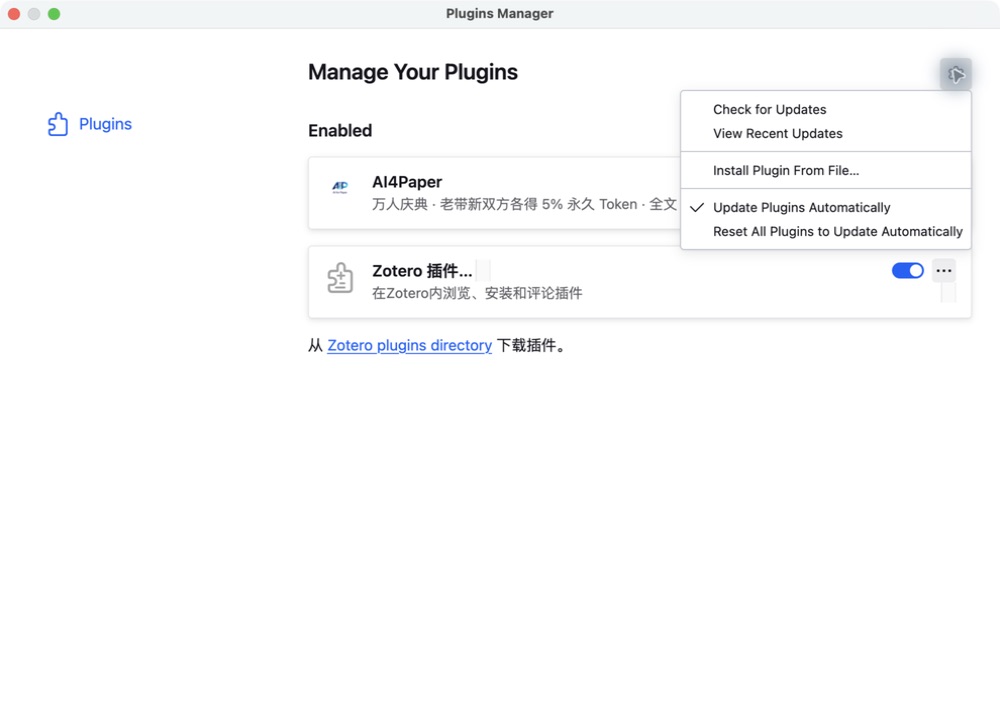
- 在 Plugins Manager 右上角点齿轮 「Tools for all plugins」。
- 选 「Install Plugin From File…」,找到刚下载的 .xpi 文件并确认。
- 按提示完成安装,并重新启动 Zotero。
四、确认安装成功
再次打开 工具 → 插件。在 Enabled(已启用) 中看到 AI4Paper,就表示插件已启用;点插件名称可以查看版本。打开 Zotero 设置 → AI4Paper,按 注册与登录教程 登录账号。
五、以后怎样更新
在插件管理器的齿轮菜单中,「Check for Updates」 可手动检查更新;「Update Plugins Automatically」 勾选时,Zotero 会按自己的更新流程处理插件更新。更新完成后,按提示重启 Zotero。
也可以从官网重新下载最新 .xpi,按上面的安装步骤覆盖安装。需要客服排查时,先告诉客服插件管理器里显示的版本号。
常见问题
找不到“工具 → 插件”
macOS 的菜单栏在整个屏幕顶部;先点一下 Zotero 窗口,再看顶部的 工具。Windows / Linux 用户看 Zotero 窗口顶部菜单。
安装后看不到 AI4Paper
先完全退出并重新打开 Zotero,再到插件管理器的 Enabled 列表确认状态。若显示已禁用,打开右侧开关。
提示插件不兼容
更新 Zotero 后重试,并确保使用从 AI4Paper 官网下载的最新版 .xpi。