

写作平台:从语料到稿件
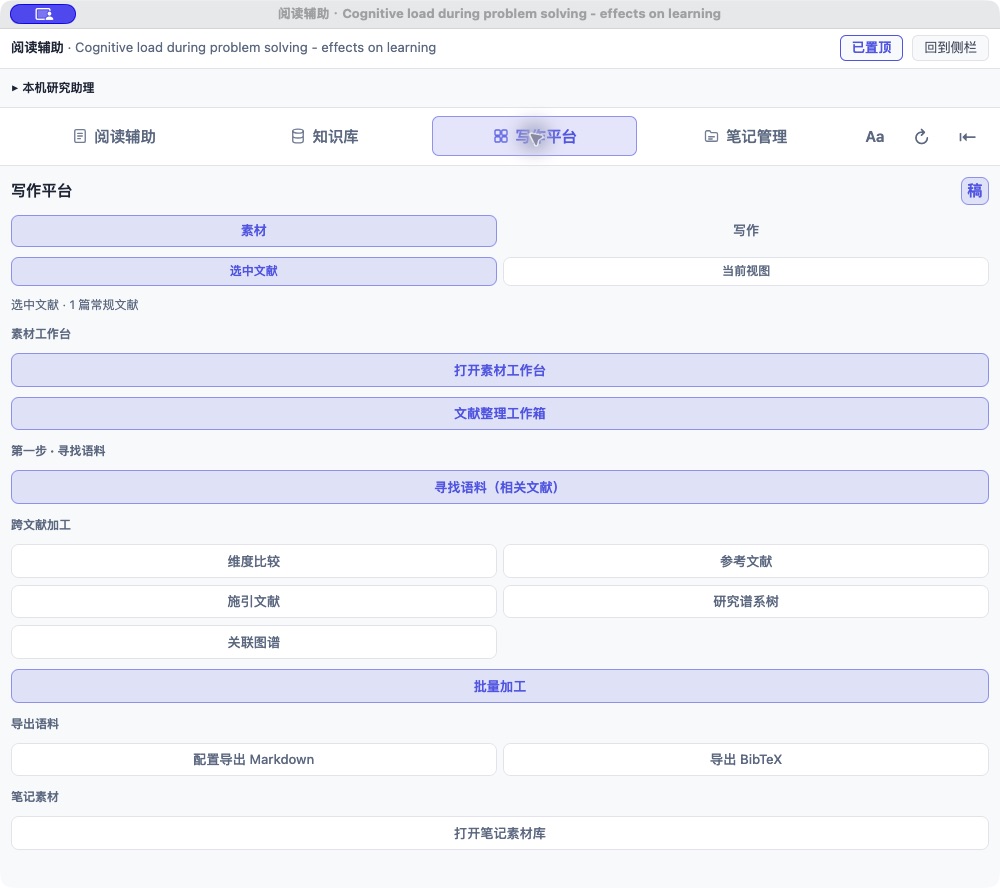
在右侧 阅 → 写作平台 进入。当前界面把研究材料和正式写作分成 素材 / 写作 两个阶段,并允许按 选中文献或当前视图确定范围。右上角的 「稿」 可直接打开插件内稿件编辑器。
文献整理工作箱
在 阅 → 写作平台 → 素材 点击 文献整理工作箱,把文献和笔记选入任务素材集,查找补充材料、分类与去重,再交给综述写作。它与右键的 AI4Paper 工具箱… 是两个窗口;手动修改标题和作者请在右键工具箱搜索 元数据手工校错。
一、先确定处理范围
- 选中文献:只处理你在 Zotero 中选中的一篇或多篇,适合定点分析。
- 当前视图:处理当前分类或筛选结果,适合课题级整理。
- 素材 / 写作:先在素材区完成检索和加工,再切到写作区组织稿件。
范围选错会直接影响后续结果。处理整批文献前,先看一眼当前 Zotero 列表里是否混入无关条目。
二、素材工作台
点 「打开素材工作台」,集中查看已经生成的笔记、比较表、图谱和研究发现。它们不会因为切换文献而散失,可以继续筛选、组合和导出。
三、第一步:寻找语料
点 「寻找语料(相关文献)」,从当前选中的论文或主题向外寻找相关研究。适合手上只有一两篇起点论文、还没有形成完整文献集合的场景。
找到的结果建议先人工浏览标题、摘要和来源,再决定是否加入后续分析。
四、第二步:研究 Gap
- 研究 Gap(保存为笔记):围绕当前范围梳理已有研究、分歧、局限和可能的研究空间,并把结果保存成笔记。
- Gap 提示词:先调整分析角度,例如更关注理论、方法、情境或数据局限,再运行 Gap 分析。
研究 Gap 是材料,不是最终结论。正式写作前应回到被引用论文核对原文。
五、跨文献加工
| 功能 | 适合解决的问题 |
|---|---|
| 维度比较 | 把多篇论文按研究问题、理论、数据、方法、发现等维度横向比较 |
| 参考文献 | 查看当前文献向前引用了哪些研究 |
| 施引文献 | 查看后续研究如何沿用、质疑或扩展当前论文 |
| 研究谱系树 | 按研究分支和演进关系组织领域结构 |
| 关联图谱 | 在关系网络中发现紧密相连或被遗漏的论文 |
| 批量加工 | 对当前范围批量生成笔记或执行整理任务 |
这些结果会回到素材工作台,后续可以继续筛选或交给写作区。
六、导出和笔记素材
- 配置导出 Markdown:选择需要的字段和素材后,导出为可继续编辑的文稿。
- 导出 BibTeX:导出当前范围的引文信息。
- 打开笔记素材库:回看 AI 笔记和原生笔记,把需要的内容加入写作材料。
七、切换到“写作”
素材准备好后,点顶部 「写作」。在这里确定稿件任务、结构和使用的材料,再开始生成或编辑。建议把自动生成内容当作底稿:逐条核对引用、数字、研究设计和结论边界。
八、打开稿件编辑器
点右上角 「稿」,进入插件内稿件编辑器。左侧列出已有稿件,右侧可以继续编辑正文,并提供预览、复制 Markdown、插入引注和生成 PDF 等常用操作;内容会自动保存。
需要更大空间时,可以把编辑器最大化或打开为独立窗口。正式导出前仍应逐条核对事实、引文和参考文献。
三条常用路径
从一篇种子论文开始
- 选中起点论文。
- 寻找相关语料。
- 用参考文献、施引文献和关联图谱补齐上下游。
- 运行 Gap,再把结果加入素材工作台。
对一个分类做综述准备
- 切到目标分类并选择“当前视图”。
- 用维度比较和研究谱系树梳理结构。
- 通过批量加工生成需要的笔记。
- 切到“写作”组织内容,再点“稿”进入编辑器完成成稿。
只整理已有材料
- 直接打开素材工作台或笔记素材库。
- 选择已有笔记、比较表和图谱。
- 配置导出 Markdown,或切到写作区后点“稿”继续编辑。
旧版入口在哪里?
“批量综述工作台”等批量能力仍可从分类或条目右键菜单进入;新版写作平台则负责把这些产出和后续稿件放到同一条工作流里。
写成稿件才是整条链路的终点。找文献、阅读、知识库、比较和图谱都在为可核对、可继续编辑的成稿准备材料。